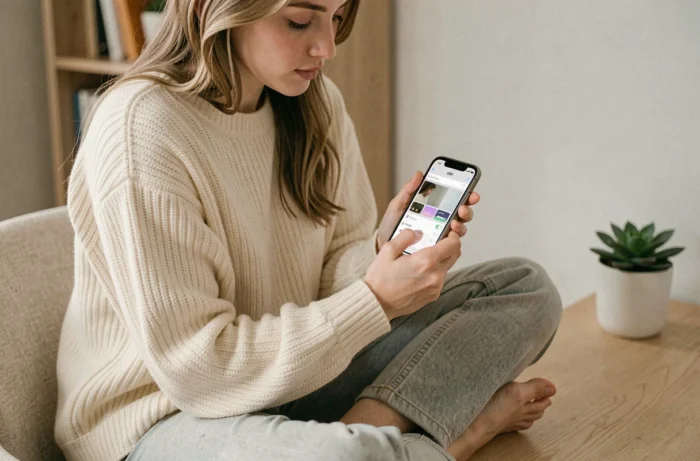
Personalizar un fondo de pantalla de iPhone ya no se limita a elegir una foto de la galería. Desde iOS 16, Apple ha multiplicado las capas de personalización: galería de fondos, widgets en la pantalla de bloqueo, modos de Concentración relacionados con pantallas distintas. Con iOS 27, nuevas opciones como la extensión generativa de imagen redibujan aún más las posibilidades. ¿Qué métodos producen un resultado visible y cuáles dependen del modelo o de la versión del software?
Compatibilidad de las funciones de personalización según la versión de iOS
No todas las opciones de fondo de pantalla están disponibles en todos los iPhone. La tabla a continuación resume las principales funciones y la versión mínima requerida.
| Función | Versión mínima de iOS | Condición de hardware |
|---|---|---|
| Galería de fondos de pantalla (Clima, Astronomía, Emoji, Color) | iOS 16 | Ninguna |
| Pareja pantalla de bloqueo / pantalla de inicio | iOS 16 | Ninguna |
| Widgets en la pantalla de bloqueo | iOS 16 | Ninguna |
| Efecto de profundidad en foto | iOS 16 | Depende de la composición de la imagen y del modelo |
| Vinculación fondo de pantalla / modo de Concentración | iOS 16 | Ninguna |
| Extensión generativa (Extend) | iOS 27 | iPhone compatible con Apple Intelligence |
| Fotos aleatorias (shuffle) | iOS 16 | Ninguna |
La brecha de funcionalidades entre un iPhone con iOS 15 y un modelo reciente con iOS 27 es considerable. Antes de buscar trucos creativos, verificar su versión en Ajustes > General > Información evita perder tiempo en opciones inaccesibles.
Para explorar visuales optimizados por modelo, la colección de fondos de pantalla iphone en Sos Android agrupa imágenes con las dimensiones adecuadas para cada generación de dispositivo.
Modos de Concentración y fondos de pantalla contextuales en iPhone
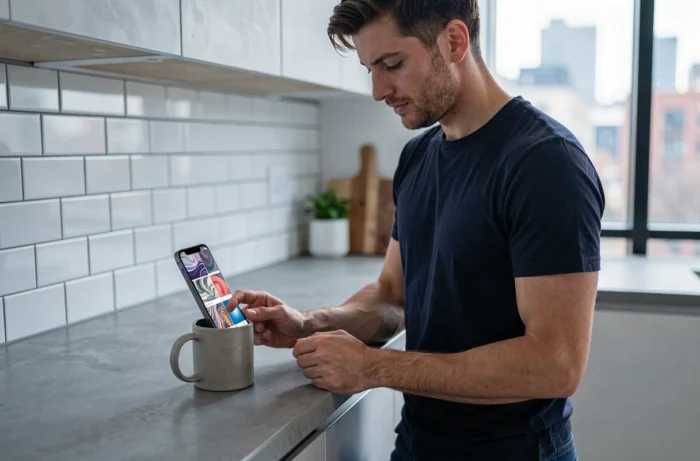
La mayoría de las guías se centran en la elección estética de un fondo de pantalla. La aproximación funcional es más interesante: asociar una pantalla de bloqueo diferente a cada modo de Concentración.
Un modo Trabajo puede mostrar un fondo oscuro con widgets de productividad (calendario, recordatorios). Un modo Descanso muestra una foto relajante sin widget. Un modo Conducción puede limitarse a una pantalla despejada.
La configuración se realiza a través de Ajustes > Concentración. Para cada modo, toca “Personalizar las pantallas” y luego selecciona o crea un fondo de pantalla dedicado. El cambio es automático según los horarios o la geolocalización que hayas definido.
- Modo Trabajo: fondo neutro, widgets de agenda y tareas visibles en la pantalla de bloqueo, notificaciones personales filtradas
- Modo Personal: foto personal, widgets ausentes o limitados al clima, todas las notificaciones activas
- Modo Sueño: fondo muy oscuro, ninguna información mostrada, modo silencioso activado en paralelo
- Modo Conducción: fondo minimalista, ningún widget, respuestas automáticas a los mensajes
El fondo de pantalla se convierte en un indicador visual del contexto activo. Con un vistazo a la pantalla de bloqueo, sabes qué modo de Concentración está activo, sin necesidad de abrir los ajustes.
Efecto de profundidad y recorte: lo que realmente funciona
El efecto de profundidad coloca el sujeto de una foto delante del reloj de la pantalla de bloqueo. El resultado puede ser espectacular, pero esta opción no aparece para todas las fotos.
iOS analiza la composición de la imagen. Se necesita un sujeto recortado claramente (persona, animal, objeto aislado) con suficiente espacio arriba para el reloj. Los paisajes planos o las fotos de grupo apretadas no activan la opción.
Resolver el problema del recorte agresivo
El recorte automático frustra a muchos usuarios. La foto se corta en los bordes, el sujeto principal queda descentrado. Dos enfoques permiten limitar este problema.
El primero consiste en recortar manualmente la foto antes de establecerla como fondo de pantalla. La app Fotos integrada ofrece una herramienta de recorte con las proporciones de la pantalla. Preparar la imagen de antemano da un control total sobre la zona visible.
El segundo enfoque, disponible solo en iOS 27 en modelos compatibles con Apple Intelligence, utiliza la función Extend que genera contenido alrededor de los bordes de la foto. Rellena las áreas faltantes para adaptar la imagen a las dimensiones de la pantalla sin cortar el sujeto. Esta función no es universal: depende del hardware y de la versión del software.
Fotos aleatorias y galería temática: personalización sin esfuerzo
La función Fotos aleatorias (Photo Shuffle) selecciona automáticamente imágenes de tu biblioteca de fotos y las hace rotar como fondo de pantalla. La frecuencia de cambio se puede ajustar: cada vez que se activa la pantalla, cada hora o diariamente.
Para que el resultado sea visualmente coherente, filtra las fotos por álbum o por tema antes de activar el shuffle. Un álbum “Paisajes” o “Retratos” evita las alternancias aleatorias entre una foto de un documento administrativo y un atardecer.
Explotar las categorías integradas de Apple
Desde iOS 16, la galería de fondos de pantalla ofrece categorías que no requieren ninguna foto personal:
- Clima: el fondo refleja las condiciones en tiempo real de tu ubicación, con nubes, lluvia o sol animados
- Astronomía: muestra la Tierra, la Luna o el sistema solar con una actualización según la hora
- Emoji: personalizable con una selección de emojis y un patrón de disposición
- Color: degradados simples, útiles como base neutra para resaltar los widgets
Los fondos Clima y Astronomía son dinámicos y cambian a lo largo del día sin intervención. Ofrecen una personalización pasiva que renueva la apariencia de la pantalla sin esfuerzo de configuración.
La elección entre personalización manual y automatizada depende del tiempo que desees dedicarle. Los modos de Concentración acoplados a fondos dedicados requieren una configuración inicial, pero luego funcionan sin intervención. Las fotos aleatorias filtradas por álbum ofrecen variedad con un mínimo de ajustes. La función Extend y el efecto de profundidad, por su parte, siguen limitados por el hardware. Verificar la compatibilidad de tu iPhone con estas funciones sigue siendo el primer reflejo a tener antes de cualquier personalización.